Recentemente precisei usar o Remote Desktop do Windows para acessar uma máquina que estava em outro andar e que monitorava através de uma webcam um teste de vaso de pressão. Com essa solução não era mais necessária a presença de um técnico perto de tempos em tempos para verificar se a pressão estava ok, diminuindo assim riscos de acidente.
Muito fácil, muito simples, tudo pronto e funcionando?? Não
Mera impressão, pois nada funcionou de primeira e acabei descobrindo alguns detalhes pegadinhas na configuração que quero compartilhar com vocês.

Só para constar, os computadores estavam ligados ponto-a-ponto por um cabo cross-over e com ips fixos.

1ª Configuração (Windows -> Windows)
Em ambas as máquinas eu habilitei o acesso remoto. Botão direito no Meu Computador->Propriedades (Essa parte muda um pouco dependendo da versão do Windows) Existe um item Remoto basta deixar marcada a opção “Permitir acesso remoto”.

Agora vamos aos detalhes que fizeram toda a diferença na minha primeira tentativa. Para funcionar precisei alterar algumas “coisinhas”.
- A máquina que vai receber a conexão não pode ter um SO Windows (Starter ou Home Basic ou Home Premium ou qualquer outro “Home alguma coisa”);
- É imprescindível que o usuário utilizado na conexão possua senha;
- Serviço de Acesso Remoto ativado (como mostrado a cima);

Obs.: Não precisei alterar nada no Firewall como a maioria dos tutoriais por aí informam.

Trabalho executado e pronto! o/
Mas e se eu colocasse uma máquina Windows acessando uma Linux, nesse momento a mão coça e numa curiosidade capaz de “mover montanhas” resolvo algumas fazer experiências. ;-)

2ª Configuração (Linux -> Windows)
Continua valendo os requisitos listados a cima para a máquina que receberá a conexão.
Como realizei os testes numa máquina com Ubuntu vou citar os comandos próprios para esta distro.
Instalei o rdesktop: apt-get install rdesktop
E para executar basta fazer: rdesktop <IP da máquina>

Simples né?
Humm e que tal se a máquina a ser acessada fosse Linux?
Mãos a obra!!

3ª Configuração (Windows -> Linux)
Nessa configuração não foi necessário alterar nada na máquina Windows.
Precisei apenas instalar na estação Linux o xrdp e pronto: apt-get install xrdp
Repare que após a instalação o próprio serviço já fica ativo.
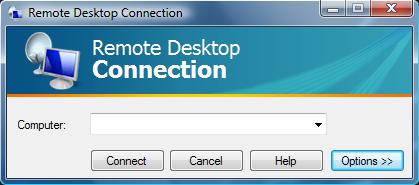
Para acessar basta entrar no Remote Desktop Connection (mstsc-> para os que gostam de chamar no Executar do Windows) e colocar IP da máquina onde foi instalado o xrdp.

Agora sim, trabalho concluído e dúvida curiosidade sanada!!

Abraços. ;-)

Fonte:
http://technet.microsoft.com/pt-br/ms376608
http://www.rdesktop.org/
http://www.xrdp.org/

Categorias: Linux, Windows

Sobre Carol Souza

Administradora Linux, incentivadora do uso de SL e amante de tecnologia. Sonhadora, amiga e movida à desafios. Uma padawan aspirante a corredora e blogueira.
  • Maurício

    Olá Carol,

    tem como eu acessar o HD do meu notebook a partir do computador, conectando os 2 diretamente, seja por um cabo de rede ou por um cabo USB ?
    Os dois usam Linux.
    Abraço

    Maurício

    • http://carolinux.com.br Carol Souza

      Olá Maurício,

      Se vc está pensando em ligar diretamente o notebook ao pc, precisará de um cabo de rede crossover.
      Vai configurar um rede entre os dois e vc pode acessar os dados via SSH, FTP, NFS…

      Abrsços.

    • Carlos

      Maurício,
      existe um programa chamado TeamViewer, para windows e linux (ubuntu), muito simples de instalar e de operar. O mais fácil que eu já vi. É de graça.Esse programa permite que vc acesse o seu hd. Procure no google pelo nome dele, entre no site e baixe. Vale a pena.

      • http://carolinux.com.br Carol Souza

        Lembrando que as duas máquinas precisam estar na internet senão o teamviwer nao gera sessão e id.

        Abraços.

      • Maurício

        Então Carlos,

        O TeamViewer é ótimo para acesso remoto, mas para copiar alguns GB de
        informação, na internet banda larga meio estreita brasileira, não dá.

        Eu quero copiar o HD do PC para o notebook.
        Preciso de algum programa que me disponibilize acesso direto, como se eu tivesse arrancado o HD do PC e espetado no notebook.

        Conhece algum ?
        Abraço

        Maurício

        • Anônimo

          Oi Maurício.
          Tente montar o disco via NFS se quiser te passo mais detalhes, vc vai poder ver o hd do outro pc facilmente.

          Abraços.

          • Maurício

            Nuossa Carol,
            se você puder fazer isso, eu AGRADECERIA !!!
            Muito obrigado !

            Maurício

  • Rodrigo Justi de Oliveira

    Olá Carol, parabéns pelo post!

    Apenas mais uma dica, caso você quiser pode acrescentar no seu post: Caso seja preciso realizar o acesso remoto de fora da rede (ou seja, de outro local que não seja a mesma rede da máquina que será acessada) antes será necessário liberar as portas 3389 no modem e no firewall, e usar, ao invés do IP local da máquina, o IP externo. Funciona muito bem e sem lentidão exagerada.

    Como você disse, não é necessário liberar nada no firewall caso a rede seja a mesma.

    • http://carolinux.com.br Carol Souza

      Valeu a dica! Depois acrescento no post dando os devidos créditos. ;-)

  • Rafael Marques

    Parabéns pelo post Carol, estava buscando um solução para isso e agora está tudo ok.
    Obrigado.

    • Anônimo

      Que bom que gostou!! Estamos aí! :-)

  • Marcos

    Valeu pela dica Carol !!! Me ajudou muito

    • carolinux

      Fico feliz por tê-lo ajudado! ;-)

  • RSS
  • Delicious
  • Facebook
  • Twitter
  • Linkedin
  • Youtube

Posts Populares

Extraindo textos a p

Realizando um atendimento (quem lê até pensa que sou médica ...

Mulheres em moviment

Neste último domingo consegui realizar um grande desejo, participar de ...

Erro no "apt-get upd

Essa é mais uma daquelas histórias em que a simples ...

À caça de um Malwa

Escrevendo novos posts até tarde da noite, divulgando e acompanhando ...

3º ETS - Encontro d

No último sábado, dia 05/11, passei o dia em Padre ...